Installer n8n en selfhosted sur Hostinger : guide complet
Découvrez comment installer N8N sur Hostinger en quelques clics grâce au module dédié. Pas de code, pas de prise de tête, juste de l'automatisation !
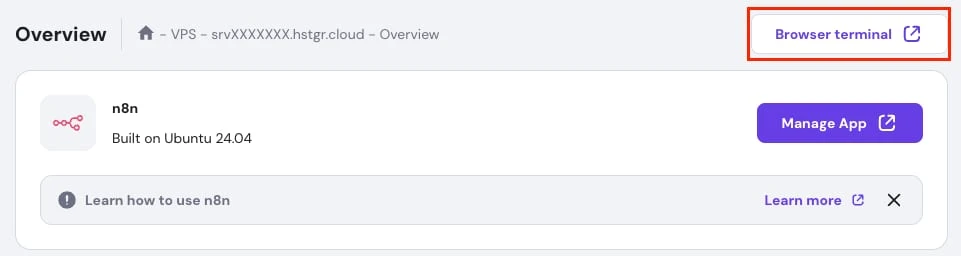
Vous rêvez d’automatiser vos tâches mais vous avez peur de la technique ? Bonne nouvelle : installer N8N sur Hostinger est désormais aussi simple que commander une pizza en ligne. Plus besoin de toucher une ligne de code ou de se transformer en développeur du dimanche. Grâce au module dédié d’Hostinger, vous allez pouvoir héberger votre propre outil d’automatisation en quelques minutes chrono.
Pourquoi choisir N8N en self-hosted sur Hostinger ?
Avant de se lancer dans l’installation, comprenons pourquoi cette combinaison est géniale pour les débutants.
Les avantages de N8N en self-hosted
N8N est un outil d’automatisation open-source qui vous permet de connecter vos applications entre elles. En mode self-hosted (c’est-à-dire hébergé sur votre propre serveur), vous gardez le contrôle total de vos données et vous ne payez pas d’abonnement mensuel après l’installation.
Imaginez : vous pouvez automatiser l’envoi d’emails, synchroniser vos fichiers, récupérer des données depuis des sites web, et bien plus encore. Le tout sans dépendre d’un service externe qui pourrait changer ses tarifs du jour au lendemain.
Pourquoi Hostinger est parfait pour débuter
Hostinger propose un module d’installation en un clic pour N8N. Cela signifie que toute la partie technique (configuration du serveur, installation des dépendances, paramétrage) est gérée automatiquement. Vous n’avez qu’à cliquer sur quelques boutons et l’application se déploie toute seule.
C’est comme acheter un meuble déjà monté au lieu d’un meuble en kit avec 150 vis et une notice en suédois.
Prérequis avant de commencer
Pas de panique, la liste des prérequis est ultra courte.
Ce dont vous avez besoin
Pour installer N8N sur Hostinger, il vous faut simplement :
- Un compte Hostinger avec un hébergement VPS (Virtual Private Server)
- Environ 15 minutes de votre temps
- Une connexion internet stable
- Une adresse email valide
Le VPS est nécessaire car N8N a besoin d’un serveur dédié pour fonctionner correctement. Hostinger propose des VPS à partir de quelques euros par mois, ce qui est largement suffisant pour démarrer avec N8N.
Choisir le bon plan Hostinger
Pour faire tourner N8N confortablement, voici les plans recommandés :
| Plan Hostinger | RAM | Stockage | Prix indicatif | Adapté pour N8N |
|---|---|---|---|---|
| VPS 1 | 1 GB | 20 GB | ~5€/mois | Débutant (tests) |
| VPS 2 | 2 GB | 40 GB | ~8€/mois | Idéal pour débuter |
| VPS 3 | 3 GB | 60 GB | ~12€/mois | Usage régulier |
| VPS 4 | 4 GB | 80 GB | ~16€/mois | Usage intensif |
Le plan VPS 2 est le sweet spot pour la plupart des utilisateurs débutants. Vous aurez suffisamment de ressources pour créer vos premières automatisations sans exploser votre budget.
Installation de N8N via le module Hostinger
C’est parti pour la partie excitante : l’installation proprement dite.
Étape 1 : Accéder à votre panel Hostinger
Connectez-vous à votre compte Hostinger en vous rendant sur hostinger.fr et en cliquant sur “Se connecter” en haut à droite de la page.
Une fois connecté, vous arriverez sur votre tableau de bord principal. Cherchez la section “VPS” dans le menu de gauche et cliquez dessus. Vous verrez la liste de vos serveurs VPS (si vous venez d’en acheter un, il devrait apparaître ici).
Cliquez sur le VPS que vous souhaitez utiliser pour N8N. Cela va ouvrir le panel de gestion de votre serveur.
Étape 2 : Trouver le module N8N
Dans le panel de gestion de votre VPS, cherchez une section appelée “Applications” ou “Auto-Installer” (le nom exact peut varier légèrement selon la version de l’interface Hostinger).
Cette section contient tous les modules d’installation en un clic disponibles. Vous y trouverez WordPress, Prestashop, et bien sûr… N8N !
Utilisez la barre de recherche pour taper “N8N” directement. Cela vous fera gagner du temps plutôt que de scroller dans toute la liste des applications disponibles.
Étape 3 : Lancer l’installation automatique
Une fois que vous avez trouvé N8N dans la liste, cliquez dessus. Une nouvelle fenêtre s’ouvre avec les détails de l’application et un gros bouton “Installer” ou “Install Now”.
Avant de cliquer, vous verrez quelques options de configuration de base :
Domaine ou sous-domaine : Vous pouvez choisir d’installer N8N sur un domaine dédié (comme n8n.monsite.com) ou sur l’IP de votre VPS. Pour débuter, l’IP suffit largement. Vous pourrez toujours configurer un nom de domaine plus tard.
Nom d’utilisateur administrateur : Choisissez un nom d’utilisateur pour vous connecter à N8N. Évitez les classiques “admin” ou “root” qui sont trop faciles à deviner.
Mot de passe administrateur : Créez un mot de passe solide. Pas “123456” ou “motdepasse”, s’il vous plaît. Utilisez au minimum 12 caractères avec des majuscules, minuscules, chiffres et caractères spéciaux.
Email : Entrez votre adresse email. Elle servira pour les notifications et la récupération de compte.
Une fois ces informations renseignées, cliquez sur “Installer” et laissez la magie opérer.
Étape 4 : Patienter pendant l’installation
L’installation prend généralement entre 3 et 10 minutes selon la charge du serveur. Vous verrez une barre de progression ou un spinner qui tourne.
Pendant ce temps, Hostinger :
- Configure l’environnement serveur
- Installe Node.js (le langage sur lequel N8N fonctionne)
- Télécharge et installe N8N
- Configure la base de données
- Met en place les certificats de sécurité
- Configure les ports réseau
Tout cela se fait automatiquement. Vous n’avez strictement rien à faire à part attendre.
Étape 5 : Récupérer vos informations de connexion
Une fois l’installation terminée, Hostinger vous affiche un message de succès avec les informations importantes :
- URL d’accès : L’adresse pour accéder à votre instance N8N (quelque chose comme http://123.45.67.89:5678)
- Nom d’utilisateur : Le login que vous avez défini
- Mot de passe : Le mot de passe que vous avez créé
Notez précieusement ces informations quelque part (un gestionnaire de mots de passe comme Bitwarden est idéal pour ça).
Premier accès à votre N8N
Maintenant que N8N est installé, il est temps de vous connecter pour la première fois.
Se connecter à l’interface
Ouvrez votre navigateur web préféré (Chrome, Firefox, Safari, peu importe) et collez l’URL d’accès que Hostinger vous a fournie dans la barre d’adresse.
Vous arriverez sur une page de connexion N8N. Entrez votre nom d’utilisateur et votre mot de passe, puis cliquez sur “Sign in”.
Si c’est votre toute première connexion, N8N pourrait vous proposer un petit tutoriel de bienvenue. Prenez 5 minutes pour le suivre, ça vous donnera une vue d’ensemble de l’interface.
Découverte de l’interface N8N
Une fois connecté, vous vous retrouvez face au canvas principal de N8N. C’est ici que vous allez créer vos automatisations (appelées “workflows” dans N8N).
L’interface se compose de plusieurs parties :
La barre latérale gauche : C’est votre menu principal. Vous y trouverez vos workflows, les templates (automatisations préfabriquées), les credentials (vos connexions aux différents services) et les paramètres.
Le canvas central : C’est votre espace de travail. Vous allez glisser-déposer des “nodes” (des blocs) ici pour construire vos automatisations. Imaginez que chaque node est une action ou un déclencheur.
Le panneau de droite : Il affiche les détails du node sélectionné. C’est ici que vous configurez chaque étape de votre automatisation.
La barre du haut : Elle contient les boutons pour sauvegarder, exécuter et tester vos workflows.
Configuration initiale recommandée
Avant de créer votre première automatisation, prenons 5 minutes pour configurer quelques paramètres de base.
Cliquez sur votre avatar en haut à droite, puis sur “Settings” (Paramètres).
Timezone (Fuseau horaire) : Réglez-le sur votre fuseau horaire local. Cela garantit que vos automatisations déclenchées à une heure précise fonctionnent correctement. Pour la France métropolitaine, choisissez “Europe/Paris”.
Language (Langue) : Si disponible, vous pouvez choisir le français. Sinon, l’anglais reste très accessible avec un vocabulaire simple.
Execution timeout : Laissez la valeur par défaut pour l’instant. C’est le temps maximum qu’une automatisation peut prendre avant d’être interrompue.
Sauvegardez vos modifications.
Sécuriser votre installation N8N
La sécurité, c’est pas glamour, mais c’est essentiel. Voici comment protéger votre N8N fraîchement installé.
Mettre en place un nom de domaine avec HTTPS
Par défaut, N8N est accessible via l’IP de votre serveur avec HTTP (non sécurisé). C’est bien pour tester, mais pas idéal à long terme.
Pour utiliser N8N en production, configurez un nom de domaine avec HTTPS :
- Achetez un nom de domaine (si vous n’en avez pas déjà un) ou créez un sous-domaine comme n8n.monsite.com
- Dans les paramètres DNS de votre domaine, créez un enregistrement A pointant vers l’IP de votre VPS Hostinger
- Retournez dans le panel Hostinger, section “SSL” ou “Certificats”
- Activez le certificat SSL Let’s Encrypt gratuit pour votre domaine N8N
Hostinger gère généralement l’installation du certificat SSL automatiquement. Une fois fait, vous pourrez accéder à N8N via https://n8n.monsite.com au lieu de http://123.45.67.89:5678.
Modifier le port par défaut (optionnel)
N8N fonctionne par défaut sur le port 5678. Si vous voulez une couche de sécurité supplémentaire, vous pouvez changer ce port.
Attention : cette manipulation est plus technique et optionnelle. Si vous êtes débutant, vous pouvez sauter cette partie.
Pour les curieux : vous devrez accéder aux fichiers de configuration de N8N sur votre VPS (via SSH ou le gestionnaire de fichiers Hostinger) et modifier la variable d’environnement N8N_PORT.
Activer l’authentification à deux facteurs
N8N ne propose pas nativement l’authentification à deux facteurs (2FA), mais vous pouvez la mettre en place au niveau du serveur avec des outils comme Authelia ou nginx avec authentification supplémentaire.
Pour les débutants, concentrez-vous plutôt sur un mot de passe très solide et unique pour N8N. Utilisez un gestionnaire de mots de passe pour le stocker de manière sécurisée.
Créer votre première automatisation
Maintenant que tout est en place, créons une automatisation simple pour vous familiariser avec N8N.
Exemple concret : Automatisation d’une notification quotidienne
Nous allons créer un workflow qui vous envoie un email tous les matins à 9h avec un message de motivation.
Étape 1 : Créer un nouveau workflow
Dans la barre latérale gauche, cliquez sur “Workflows”, puis sur le bouton ”+” ou “New Workflow”.
Un canvas vide s’ouvre devant vous. Donnez un nom à votre workflow en cliquant sur “My workflow” en haut et en le renommant “Notification quotidienne motivation”.
Étape 2 : Ajouter un déclencheur de planning
Chaque workflow commence par un déclencheur (trigger). Ici, nous voulons que l’automatisation se lance tous les jours à 9h.
Cliquez sur le bouton ”+” au centre du canvas. Une fenêtre s’ouvre avec tous les nodes disponibles.
Dans la barre de recherche, tapez “Schedule” et sélectionnez le node “Schedule Trigger”.
Une fois ajouté au canvas, cliquez dessus pour le configurer :
Trigger Interval : Sélectionnez “Days” Days Between Triggers : Laissez “1” (tous les jours) Trigger at Hour : Entrez “9” Trigger at Minute : Entrez “0”
Cela signifie que le workflow se déclenchera tous les jours à 9h00.
Étape 3 : Ajouter une action d’envoi d’email
Maintenant, ajoutons l’action qui envoie l’email.
Cliquez sur le ”+” à droite du node Schedule pour ajouter un nouveau node.
Recherchez “Send Email” ou “SMTP” et sélectionnez le node “Send Email”.
Configurez-le comme suit :
From Email : Votre adresse email To Email : L’adresse email du destinataire (la vôtre pour tester) Subject : “Ta dose de motivation quotidienne !” Text : “Bonjour ! N’oublie pas : chaque jour est une nouvelle opportunité. Fonce !”
Pour que cela fonctionne, vous devrez configurer les credentials SMTP. C’est un peu technique, mais voici les grandes lignes :
Dans le champ “Credentials”, cliquez sur “Create New” et sélectionnez “SMTP”.
Entrez les informations de votre serveur email :
- Host : smtp.gmail.com (pour Gmail) ou le SMTP de votre fournisseur
- Port : 587 (généralement)
- User : Votre adresse email
- Password : Le mot de passe de votre email (ou un mot de passe d’application pour Gmail)
Sauvegardez les credentials.
Étape 4 : Tester et activer
En haut à droite, cliquez sur “Execute Workflow” (Exécuter le workflow). N8N va simuler l’exécution.
Si tout est bien configuré, vous devriez recevoir un email dans quelques secondes.
Une fois que le test fonctionne, activez le workflow en cliquant sur le bouton “Inactive” en haut qui devient “Active”. Votre automatisation tournera maintenant tous les jours à 9h automatiquement !
Autres idées d’automatisations simples
Une fois que vous maîtrisez le principe de base, voici d’autres automatisations faciles à créer pour débuter :
Sauvegarde automatique de fichiers : Tous les jours, récupérer des fichiers d’un service cloud et les copier ailleurs
Monitoring de site web : Vérifier toutes les heures qu’un site web est en ligne et vous alerter s’il tombe
Récupération de données météo : Tous les matins, récupérer la météo du jour et vous l’envoyer par email
Agrégation de news : Récupérer les titres d’actualités de vos sites préférés et vous créer un digest quotidien
Maintenance et bonnes pratiques
Votre N8N est installé, mais un peu de maintenance régulière garantira son bon fonctionnement.
Sauvegarder vos workflows
N8N ne sauvegarde pas automatiquement vos workflows ailleurs que sur votre serveur. Si votre VPS crashe, vous perdez tout.
Prenez l’habitude d’exporter régulièrement vos workflows :
- Dans la liste de vos workflows, cliquez sur les trois petits points à côté du workflow
- Sélectionnez “Download”
- Sauvegardez le fichier JSON sur votre ordinateur ou dans un cloud
Faites cela au minimum une fois par mois, ou après chaque création d’une automatisation importante.
Surveiller les ressources de votre VPS
N8N consomme de la mémoire et du CPU, surtout quand plusieurs workflows tournent en même temps.
Dans le panel Hostinger, vous avez accès à des graphiques montrant l’utilisation des ressources. Jetez-y un œil une fois par semaine.
Si vous voyez que votre RAM est constamment au-dessus de 80%, c’est peut-être le moment de passer au plan VPS supérieur.
Mettre à jour N8N régulièrement
N8N sort régulièrement des mises à jour avec de nouvelles fonctionnalités et corrections de bugs.
Pour mettre à jour N8N sur Hostinger :
- Allez dans le panel de gestion du VPS
- Section “Applications” ou “Auto-Installer”
- Trouvez votre installation N8N
- S’il y a une mise à jour disponible, un bouton “Update” apparaîtra
Faites les mises à jour au moins une fois par trimestre pour bénéficier des dernières améliorations.
Résolution des problèmes courants
Même avec une installation automatique, vous pourriez rencontrer quelques soucis. Voici les solutions aux problèmes les plus fréquents.
Je ne peux pas me connecter à N8N
Problème : Vous entrez votre URL mais la page ne charge pas ou affiche une erreur.
Solutions :
- Vérifiez que votre VPS est bien démarré dans le panel Hostinger
- Assurez-vous d’utiliser la bonne URL avec le bon port (par exemple :5678 à la fin)
- Testez avec http:// au lieu de https:// si vous n’avez pas configuré de certificat SSL
- Videz le cache de votre navigateur ou testez en navigation privée
Mon workflow ne se déclenche pas automatiquement
Problème : Vous avez créé un workflow avec un déclencheur automatique (comme Schedule), mais rien ne se passe.
Solutions :
- Vérifiez que le workflow est bien “Active” (bouton vert en haut)
- Regardez l’historique des exécutions dans l’onglet “Executions” pour voir s’il y a des erreurs
- Vérifiez votre timezone dans les paramètres si c’est un déclencheur basé sur l’heure
- Testez manuellement le workflow avec “Execute Workflow” pour voir si la logique fonctionne
Mes credentials ne fonctionnent pas
Problème : Vous essayez de connecter un service (Gmail, Google Sheets, etc.) mais cela ne marche pas.
Solutions :
- Pour Gmail et Google : activez l’accès “Applications moins sécurisées” ou créez un mot de passe d’application
- Vérifiez que vous avez bien saisi toutes les informations (pas d’espaces en trop)
- Certains services nécessitent une autorisation OAuth : suivez le processus d’authentification
- Consultez la documentation officielle N8N pour le service spécifique que vous essayez de connecter
N8N est lent ou plante
Problème : L’interface met du temps à charger ou votre VPS redémarre tout seul.
Solutions :
- Vérifiez l’utilisation des ressources dans le panel Hostinger
- Limitez le nombre de workflows actifs simultanément
- Optimisez vos workflows en évitant les boucles infinies
- Passez à un plan VPS avec plus de RAM si nécessaire
Aller plus loin avec N8N
Une fois que vous êtes à l’aise avec les bases, voici comment progresser.
Explorer les templates communautaires
N8N dispose d’une bibliothèque de templates créés par la communauté. Ces automatisations préfabriquées sont parfaites pour s’inspirer et apprendre.
Dans N8N, cliquez sur “Templates” dans la barre latérale. Vous trouverez des centaines d’exemples classés par catégorie : marketing, productivité, e-commerce, etc.
Vous pouvez importer un template directement dans votre N8N en un clic et le personnaliser selon vos besoins.
Rejoindre la communauté N8N
N8N a une communauté très active sur leur forum officiel (community.n8n.io) et sur Discord.
N’hésitez pas à poser vos questions, partager vos créations et apprendre des autres utilisateurs. C’est gratuit et très bienveillant pour les débutants.
Connecter N8N avec vos outils favoris
N8N peut se connecter à plus de 400 applications et services :
- Productivité : Notion, Google Drive, Trello, Asana
- Communication : Slack, Discord, Telegram, Email
- Marketing : Mailchimp, HubSpot, Facebook Ads
- E-commerce : Shopify, WooCommerce, Stripe
- Et bien plus : presque tous les services avec une API peuvent être connectés
Explorez les nodes disponibles et commencez à imaginer toutes les automatisations possibles entre vos outils du quotidien.
Apprendre les expressions et fonctions
Au début, vous allez surtout copier-coller des valeurs d’un node à l’autre. Mais pour des automatisations plus avancées, N8N permet d’utiliser des expressions pour transformer les données.
Par exemple, vous pouvez :
- Formater des dates
- Extraire des informations de textes
- Faire des calculs
- Créer des conditions logiques
N8N utilise une syntaxe simple basée sur JavaScript. Même si vous n’avez jamais codé, les expressions de base sont accessibles. La documentation N8N contient de nombreux exemples.
Conclusion : Vous êtes prêt à automatiser !
Vous voilà maintenant avec votre propre instance N8N fonctionnelle sur Hostinger. Plus besoin de payer des abonnements mensuels exorbitants à d’autres outils d’automatisation : vous avez le contrôle total.
L’installation via le module Hostinger vous a permis d’éviter toute la complexité technique. Vous êtes passé de zéro à une plateforme d’automatisation opérationnelle en moins d’une heure.
Maintenant, le vrai travail commence : imaginer toutes les tâches répétitives que vous faites chaque jour et les automatiser. Chaque automatisation que vous créez, c’est du temps gagné pour vous concentrer sur ce qui compte vraiment.
Commencez petit, testez, expérimentez, et surtout : amusez-vous ! L’automatisation, c’est comme jouer aux LEGO : une fois que vous avez compris les bases, les possibilités sont infinies.
Bienvenue dans le monde de l’automatisation. Votre vie va devenir beaucoup plus simple.
Tu as fini cette formation ? Passe à une autre ou reviens au catalogue.